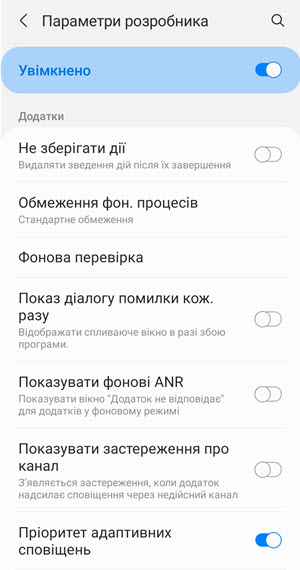
Володіючи загальними знаннями про роботу з різними Android пристроями, завжди можна оптимізувати свою роботу. Навіть розуміючи принцип роботи різного функціоналу, QA-інженери продовжують здійснювати маленькі помилки, що нерідко впливає на показники часу або якості на проєкті.
Спочатку варто розібратися з основними поняттями і принципами, попутно встановити основні помилки, які можуть виникнути в ході роботи з системою.
Режим розробника на Android – це особливий функціонал системи, після активації якого відкривається доступ до додаткових можливостей і налаштувань ОС. Серед них допоміжні функції для роботи з апаратним та програмним забезпеченням пристрою, інструментарій відладчика, логування та діагностики системи, а також безліч інших корисних операцій.
Це означає, що майже вся інформація, що цікавить нас – внутрішня функціональна діяльність системи недоступна за замовчуванням.
Найчастіше, інструментарій режиму розробника невідомий звичайному користувачеві, адже він призначається, головним чином, для працюючих в сфері IT: розробників додатків, в тому числі версій ОС, тестувальників і майстрів сервісу. Але бувають випадки, коли користувачеві також потрібно скористатися цим функціоналом. Це відбувається, наприклад, коли необхідно скористатися відкладкою через USB, дозволити розблокування завантажувача або показати тапи на екрані девайса (якщо потрібно відобразити дії користувача).
Режим розробника вбудований в систему Android, починаючи з четвертої версії (Kitkat) та в усі наступні. Щоб його відкрити, потрібно виконати дії:
- Натиснути на пункт меню «Налаштування» – «Відомості про телефон» (або «Про телефон» – залежить від версії ОС і знаходиться, як правило, у кінці списку).
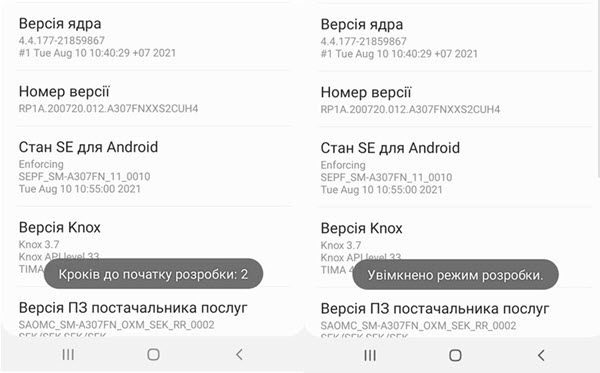
- Швидко тапнути на пункт «Номер версії» (або «Версія ядра») 7 разів.
У тому випадку, коли все зроблено правильно, відображається повідомлення «Увімкнено режим розробки». Тоді в налаштуваннях пристрою з'являється пункт «Параметри розробника». Далі розглянемо детальніше цю функціональну область системи.
Вже навіть на цьому етапі можливо оптимізувати свою роботу, створивши ярлик для конкретного розділу налаштувань девайса (Творець Ярликів). Коли завдання часто виконується на конкретному пристрої, саме такі дрібниці та підготовки зменшують витрату часу під час повторюваних перевірок.
При увімкненні режиму розробника досить ймовірно, що буде запропоновано ввести пароль або графічний ключ. В даному випадку необхідно вказати пароль, що використовується користувачем для розблокування пристрою. В окремих випадках підходять стандартні комбінації «0000», «1111».
Розділи налаштувань розробника
Налаштування розробника виставляються згідно вимог і складаються з різних розділів, які також діляться на підрозділи:
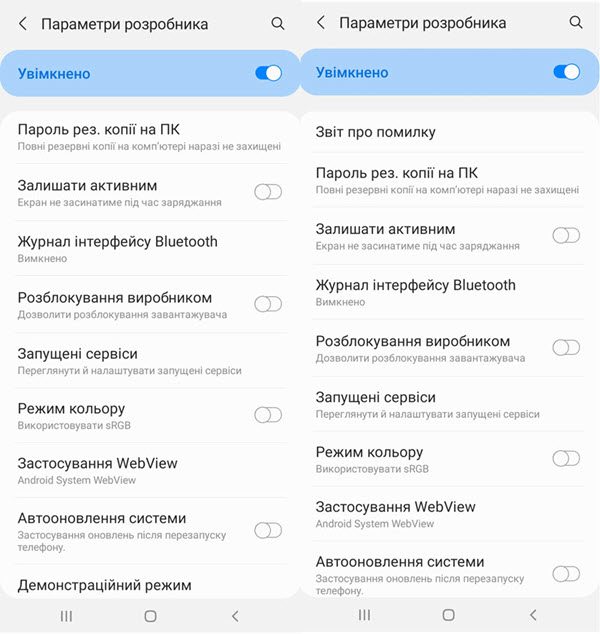
- Звіт про помилку:
- Інтерактивний – надає можливість отримати додаткову інформацію про помилку, зробити знімок екрану, відстежити статус баг-репорта.
- Докладний – для випадків, коли пристрій уповільнив свою роботу або зовсім перестав відповідати на команди.
- Пароль для резервного копіювання: можна змінити пароль резервного копіювання даних, щоб захистити дані системи.
- Не вимикати екран: екран залишається не заблокованим (підсвічується), якщо девайс підключений до живлення.
- Увімкнути журнал Bluetooth HCI: всі дані Bluetooth HCI будуть зберігатися в лог-файлі BTSNOOP_HCI.log (шлях до файлу буде різним у залежності від смартфона та версії ОС). Дані з цього лог-файлу можна досліджувати через спеціальний софт.
- Заводське розблокування: дозволяє або забороняє розблокування завантажувача ОС на тих пристроях, де він заблокований. Активація необхідна, наприклад, щоб встановити неофіційну прошивку.
- Запущені в системі програми (статистика процесора): можна переглядати всі активні програми, в тому числі запущені у фоновому режимі, отримувати інформацію про використання оперативних системних ресурсів і часу їх роботи.
- Режим кольору: можливість перемкнутись на колірну схему sRGB.
- Сервіс WebView і багатопроцесорний WebView: відкриває посилання в додатках без допомоги браузерів. Корисно для додатків, які не мають функцій браузера).
- Автоматичне оновлення системи: увімкнути/вимкнути. Активація пошуку оновлень ОС і її компонентів, їх встановлення після перезавантаження пристрою.
- Демонстрація: під час активації цього режиму система показує стовідсотковий заряд пристрою, повний рівень сигналу мережі та Wi-Fi.
Налагодження
Перелік функцій для роботи смартфону, підключеного до ПК через USB-кабель
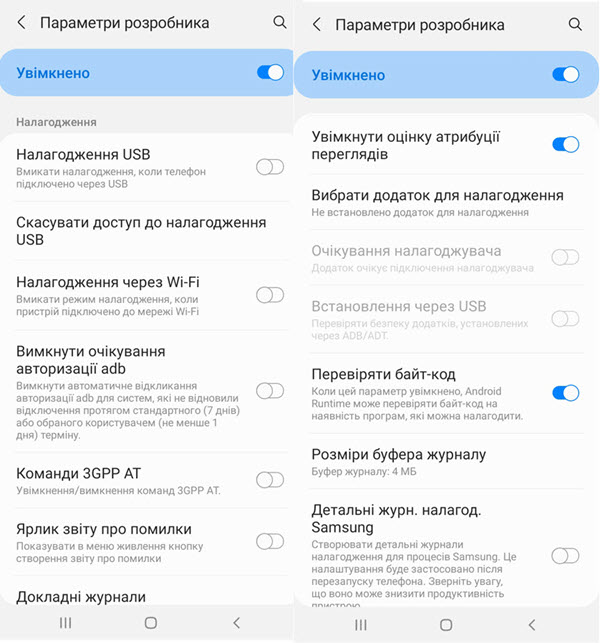
- Налагодження по USB: увімкнути/вимкнути режим налагодження з ПК (можна активувати після приєднання до комп'ютера через USB-кабель).
- Заборонити доступ для USB-налагодження: використовується для пристроїв, з яких раніше проводилося налагодження.
- Звіт про помилку: за замовчуванням ця функція неактивна. Після її активації відобразиться кнопка для відправки звіту.
- Вибір додатків для фіктивних місць розташування (Fake GPS): підміняє справжнє місце розташування девайса і передає невірні координати.
- Увімкнути перевірку атрибутів (під час відкладки).
- Вибір програми для налагодження (можна обрати певний додаток і виконати відкладку).
- Дочекатися налагоджувача (не активно за замовчуванням, активується при виборі програми для налагодження).
- Встановлення через USB. Перевірка безпеки додатків, які встановлюються за допомогою ADB/ADT. За замовчуванням відображається неактивним.
- Розмір буфера засобу ведення журналу (можна вибрати розмір буфера журналу, в який буде записуватися лог процесу налагодження, 0-16 МБ).
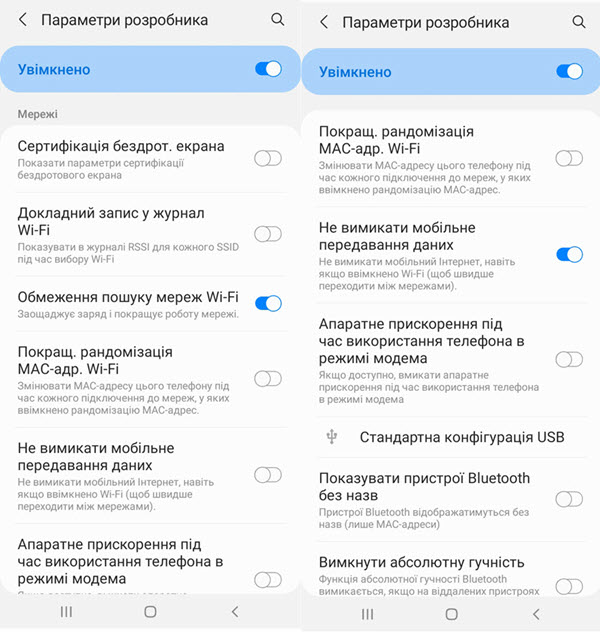
Мережі
Перелік функцій для налаштування параметрів провідних та безпровідних підключень
- Відображення сертифікації бездротових моніторів: параметри дисплеїв, підключених до телефону.
- Детальний запис у журнал Wi-Fi: розширені можливості відстежування з'єднань та детальні описи логів.
- Перемикання на безпровідний зв'язок: автоматичне зміна з'єднання на мобільні мережі при слабкому сигналі Wi-Fi.
- Увімкнення пошуку мереж Wi-Fi: активація пошуку Wi-Fi в залежності від об'єму трафіку.
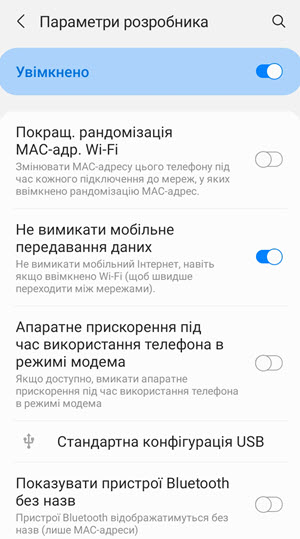
- Не вимикати передачу даних навіть під час активного підключення до мережі Wi-Fi: застосування мобільної мережі навіть при активному використанні Wi-Fi.
- Конфігурація USB. Також з’являється в рядку стану пристрою, коли телефон підключений до ПК. Параметри для використання:
- зарядка;
- MTP (передача усіх видів мультимедійних файлів);
- PTP (передача тільки зображень);
- RNDIS (смартфон слугує модемом для ПК);
- аудіоджерело та MIDI (синтезатор звуків).
- Вимикати абсолютний рівень гучності: використовується при появі проблем на Bluetooth-пристроях, наприклад якщо безпровідні навушники звучать занадто гучно або занадто тихо.
Введення
Параметры, які відповідають за відображення тапів по сенсору
- Візуальний відгук: на екрані буде відображатися місце торкання.
- Відображати торкання: пунктирними точками показуються всі жести і натискання на екрані.
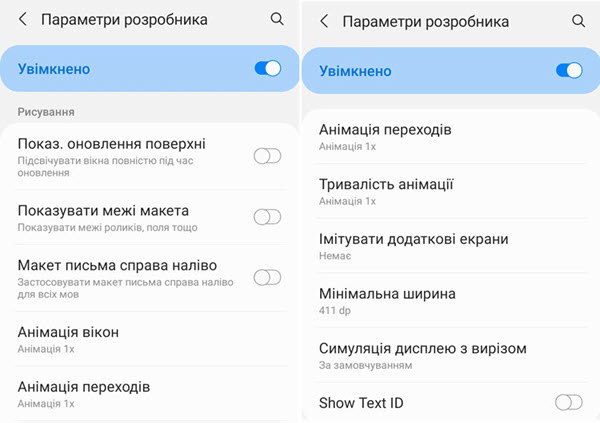
Рисування
Набір функцій,які відповідають за інтерфейс
- Відображення оновлення поверхні: підсвічування вікон при оновленні (мерехтіння).
- Відображення межі елементів: може бути корисним, якщо потрібно перевірити відповідність тапів по елементу.
- Написання справа наліво: повністю відобразити інтерфейс в протилежний бік.
- Анімація вікон: швидкість анімаційних ефектів у вікнах додатків.
- Анімація переходів: швидкість переходу між вікнами або додатками.
- Тривалість анімації: вибір часу відображення анімаційних ефектів або їх відключення. Допоможе прискорити або уповільнити візуальну роботу ОС.
- Емуляція додаткових екранів: створює дублікат головного екрану, що дозволяє тестувальникам імітувати різні розміри та дозволи.
- Мінімальна ширина: використовується для керування розмірами елементів інтерфейсу. Ця функція доступна для ОС версії 7 і вище, але є не у всіх моделях смартфонів.
Гнучкі графічні налаштування прерогатива новіших моделей Android-пристроїв. Навіть емуляція додаткових візуальних ефектів може бути налаштована під потреби користувача.
Апаратне прискорення візуалізації
Набір параметрів та функцій,які дозволяють підвищити ефективність компонентів пристрою
- GPU-прискорення: активація постійної роботи графічного процесора для обробки двомірної графіки. Ця функція може як прискорити, так і значно уповільнити роботу смартфона.
- Відображення оновлення екрану: ті області екрану, з якими в даний момент працює графічний процесор, підсвічуються мерехтінням.
- Відображення апаратних оновлень: увімкнення цього налаштування дозволяє підсвічувати зеленим кольором оновлені елементи.
- Відкладка накладення: виділення областей, де елементи графічного інтерфейсу накладаються один на одного.
- Відкладення операції не прямокутного усічення: графічні елементи складної форми підсвічуються.
- Увімкнути 4x MSAA: примусове увімкнення режиму згладжування. Чим більше згладжування – тим краще виглядають картинки, але при цьому дуже падає продуктивність.
- Вимкнення апаратного накладення: графічний процесор завжди використовується для обробки екрану і компонування елементів.
- Імітування аномалії: змінюється кольоропередача пристрою. Найчастіше потрібна для людей, у яких порушено сприйняття кольорів. Монохромний режим можна використовувати в режимі читання для економії заряду.
Етапи навантажувального тестування та тестування оптимізації продукту часто фіксуються сторонніми ПЗ через USB з'єднання з персональним комп'ютером.
Але не варто забувати, що вбудовані інструменти також можуть бути використані для цієї мети. І нерідко навіть надавати дані більш поглибленого характеру.
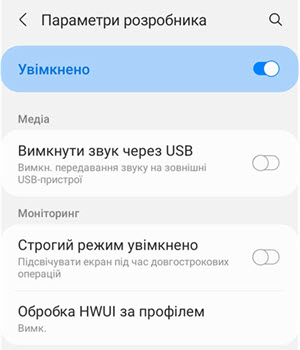
Моніторинг
- Увімкнення суворого режиму: визначення складних ресурсо-витратних операцій, під час виконання яких екран починає мерехтіти.
- Показувати завантаження ЦП: на екрані відображається кольорова діаграма, яка в реальному часі демонструє рівень завантаження центрального або графічного процесора.
- Запис часу роботи GPU: активація режиму запису часу роботи графічного процесора пристрою.
Розподіл пам'яті іноді важлива частина тестування продукту для налаштувань SD карти або сховища пристрою.
Додатки
Розділ для налаштувань взаємодій з програмами
- Ніколи не зберігати дії: всі дані про операції додатку видаляються після його закриття.
- Ліміт фонових процесів: обмеження на кількість одночасно працюючих фонових процесів. Якщо точно знати, які процеси необов'язкові для постійного використання, тоді ця функція дозволить значно підвищити швидкодію системи і зменшити витрату батареї.
- Все ANR: функція вмикає відображення повідомлень про непрацюючі або неправильно працюючі програми, навіть якщо вони згорнуті або використовуються в фоновому режимі.
- Неактивні програми: відображається список програм, де можна змінити їх статус на активний/неактивний.
- Надати дозвіл на зовнішні накопичувачі: включення опції встановлення програм на карту пам'яті, навіть якщо самі додатки цю функцію не підтримують.
- Зміна розміру в багатовіконному режимі: примусова зміна розміру вікна програми, навіть якщо вона не підтримує цей режим.
- Скидання лічильників у ShortcutManager: функція скидання усіх ярликів програм.
Під час роботи з будь-яким Android пристроєм завжди важливо розуміти, як і де розташовані ті чи інші налаштування. Будь це вмикач відображення тапів (натискань на екран), або відкладка по USB. На пошук тієї чи іншої функції йде час, який міг бути витрачений на дослідження функціоналу додатка.